Gehört zu: ASIAIR
Siehe auch: Plate Solving, Fokussieren mit der ASIAIR Plus
Stand: 10.04.2026
Warnung / Disclaimer
Diesen Blog-Artikel schreibe ich ausschließlich zu meiner persönlichen Dokumentation; quasi als mein elektronisches persönliches Notizbuch. Wenn es Andere nützlich finden, freue ich mich, übernehme aber keinerlei Garantie für die Richtigkeit bzw. die Fehlerfreiheit meiner Notizen. Insbesondere weise ich darauf hin, dass jeder, der diese meine Notizen benutzt, das auf eigene Gefahr tut.
Wenn Produkteigenschaften beschrieben werden, sind dies ausschließlich meine persönlichen Erfahrungen als Laie mit dem einen Gerät, welches ich bekommen habe.
Plate Solving mit der ASIAIR Plus
Nachdem die Montierung mit Optik, Kamera und ASAIR aufgestellt ist, es dunkel genug geworden ist und nachdem durch Fokussieren nun mehrere Sterne im Gesichtsfeld zu sehen sind, soll das Plate Solving der ASIAIR Plus ausprobiert werden.
Dadurch kann auch der Drehwinkel der Kamera gegen die Nordrichtung bestimmt werden und ggf. auf einen gewünschten Wert eingestellt werden.
Voraussetzung für Plate Solving ist immer, dass wir ein Foto aufgenommen haben. Dieses Foto könnte dan “geplatesolved” werden.
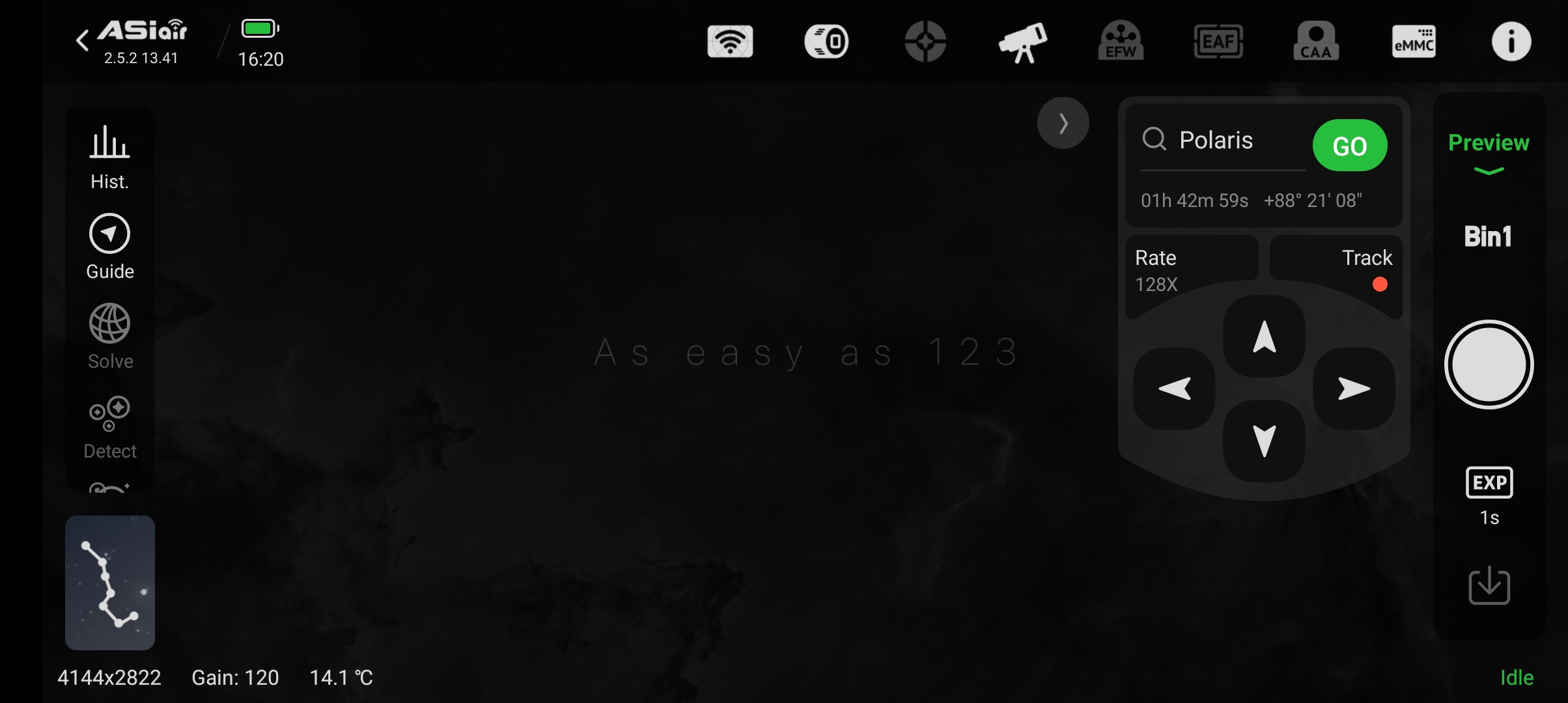
Schritt 1: Manuelles Anfahren eines geeigneten Himmelsausschnitts (wo mehrere Sterne sind) mit der ASIAIR-App. Ich habe mir als Himmelsausschnitt die Gegend um den Stern Alpha Canes Venatici (Cor Carolis) ausgesucht.
Den Zielstern kann ich auch als Favoriten speichern und dann auf Knopfdruck per Motoren anfahren (dann aber zentriert die ASIAIR mit Plate Solving).
Abbildung 1: ASIAIR Ziel anfahren mit den Pfeiltasten
Schritt 2: Ein Foto aufnehmen. Einstellungen: Main Camera: Gain 120, Cooling 0° C, Preview: Exposure time: 2 Sec
Abbildung 2: ASIAIR Preview: Auslöseknopf für ein Einzel-Foto 2s
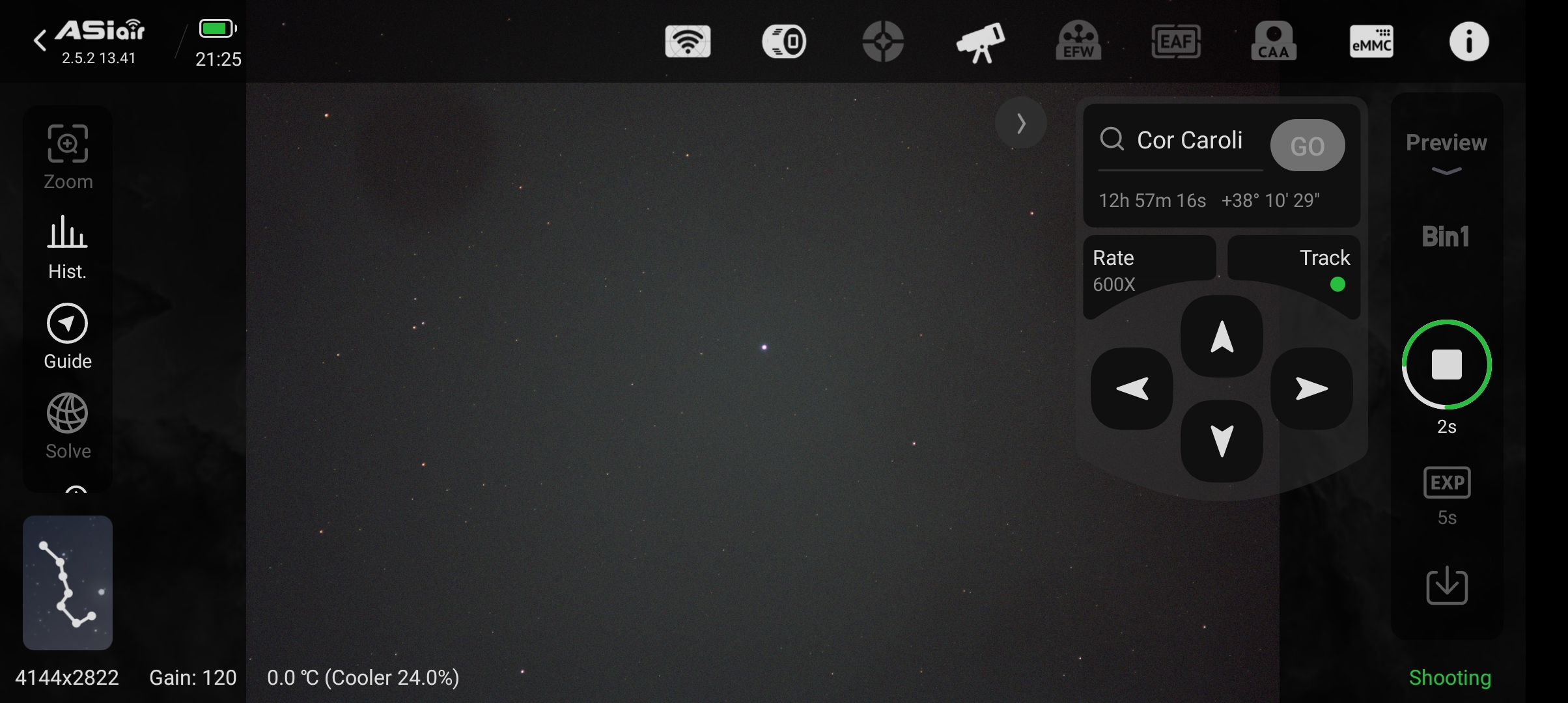
Vor der Aufnahme zeigt der Auslöseknopf einen Kreis, während der Aufnahme ein Quadrat. Ausserdem steht ganz unten, ganz rechts farbig ein Status-Text z.B. “Shooting” oder “Cooling” oder …
Schritt 3: ASIAIR Solve ermittelt für dieses Foto: RA und DEC des Bildmittelpunkts, Drehwinkel des Bildes gegen Nord und den Pixel Scale
Abbildung 3: ASIAIR Solve
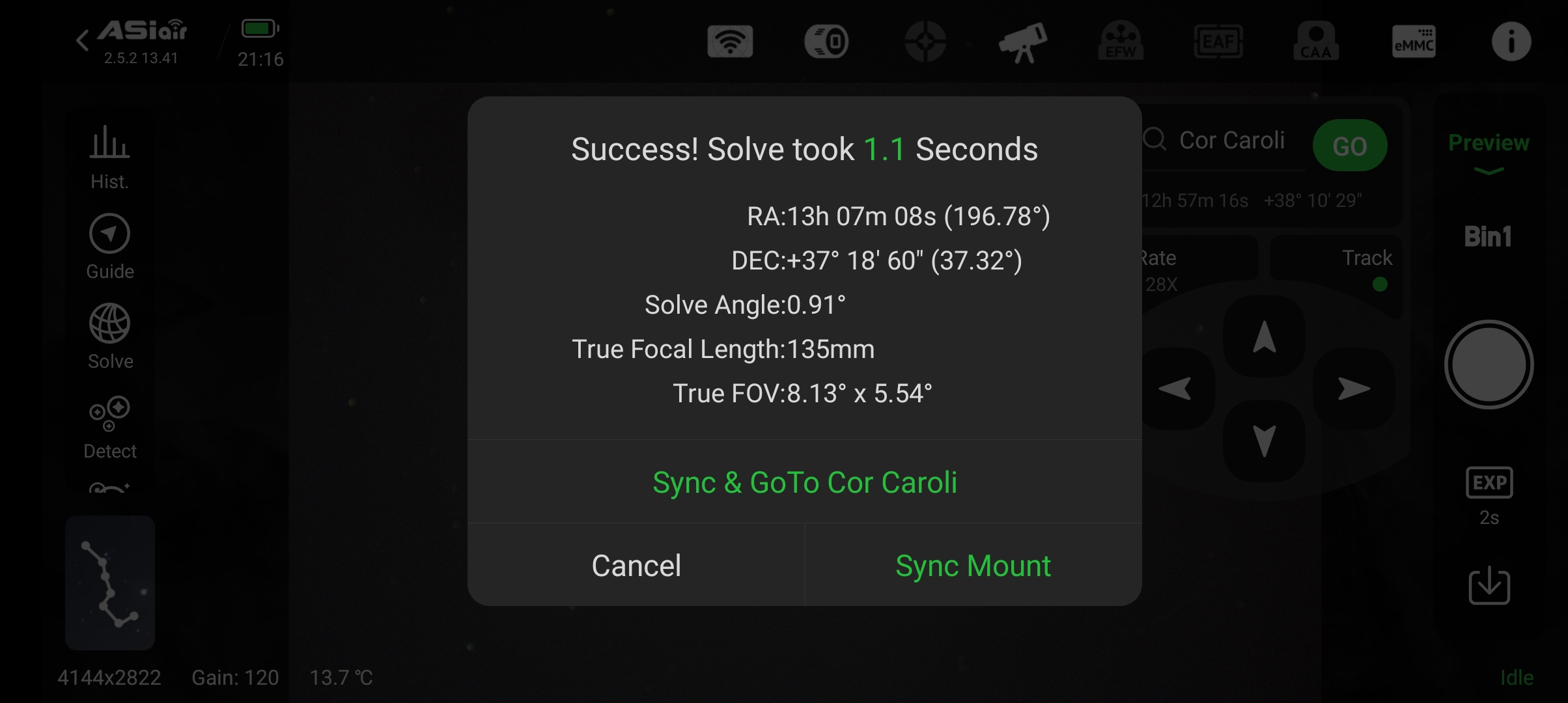
Nachdem ein Einzel-Foto gemacht wurde kann ich jetzt in der rechten Leiste auf das Symbol “Solve” tippen. Nach mehrfachem physischen Drehen der Kamera ist der “Solve Angle” schließlich bei 0.91° angekommen. Das ist quasi 0°.
Schritt 4: Ggf. Drehwinkel manuell verändern und Schritte 2 und 3 wiederholen.